Aperçu des sections

  • 01 / Les BASES du dessin en CAO
    • Bienvenue sur notre première activité Fusion 360.

      Cette introduction va vous permettre devous approprier les bases du dessin en CAO avec différentes mises en situation. Vous allez ainsi vous familiariser avec les premiers outils indispensables à la conception et la réalisation d'esquisses.

      Si ces outils vous sont déjà familiers, vous pouvez directement passer aux activités d'application suivantes.

      A vous de jouer!

    • Le premier outil de conception est ici l'outil rectangle. Une vidéo va vous montrer les différentes possibilités qui s'offrent à vous et vous pourrez vous exercer en utilisant les exercices fournis.


      A vous de jouer!

    • Le deuxième outil de conception est ici l'outil cercles. Une vidéo va vous montrer les différentes possibilités qui s'offrent à vous et vous pourrez vous exercer en utilisant les exercices fournis.

      A vous de jouer!

    • Nous poursuivons avec les outils arc et ellipses. Une vidéo va vous montrer les différentes possibilités qui s'offrent à vous. N'hésitez pas à tester par vous même.

      A vous de jouer!


    • Nous poursuivons avec les outils lignes et splines. Une vidéo va vous montrer les différentes possibilités qui s'offrent à vous. N'hésitez pas à tester par vous même.

      A vous de jouer!

    • Nous continuons avec l'outil texte. Une vidéo va vous montrer les différentes possibilités qui s'offrent à vous. N'hésitez pas à tester par vous même.

      A vous de jouer!

    • Enfin, un dernier entrainement avec les outils ajuster et prolonger. Une vidéo va vous montrer les différentes possibilités qui s'offrent à vous. N'hésitez pas à tester par vous même.

      A l'issue de cet entraînement, un quiz vous permettra de tester vos connaissances sur la modélisation 3D et les logiels de CAO.

      A vous de jouer!

    • Bienvenue sur notre premier exercice d'application Fusion 360.

      Cette activité va nous permettre de mettre en pratique les bases de la CAO en créeant un objet simple, une brique de LEGO, représentée ci-dessous:
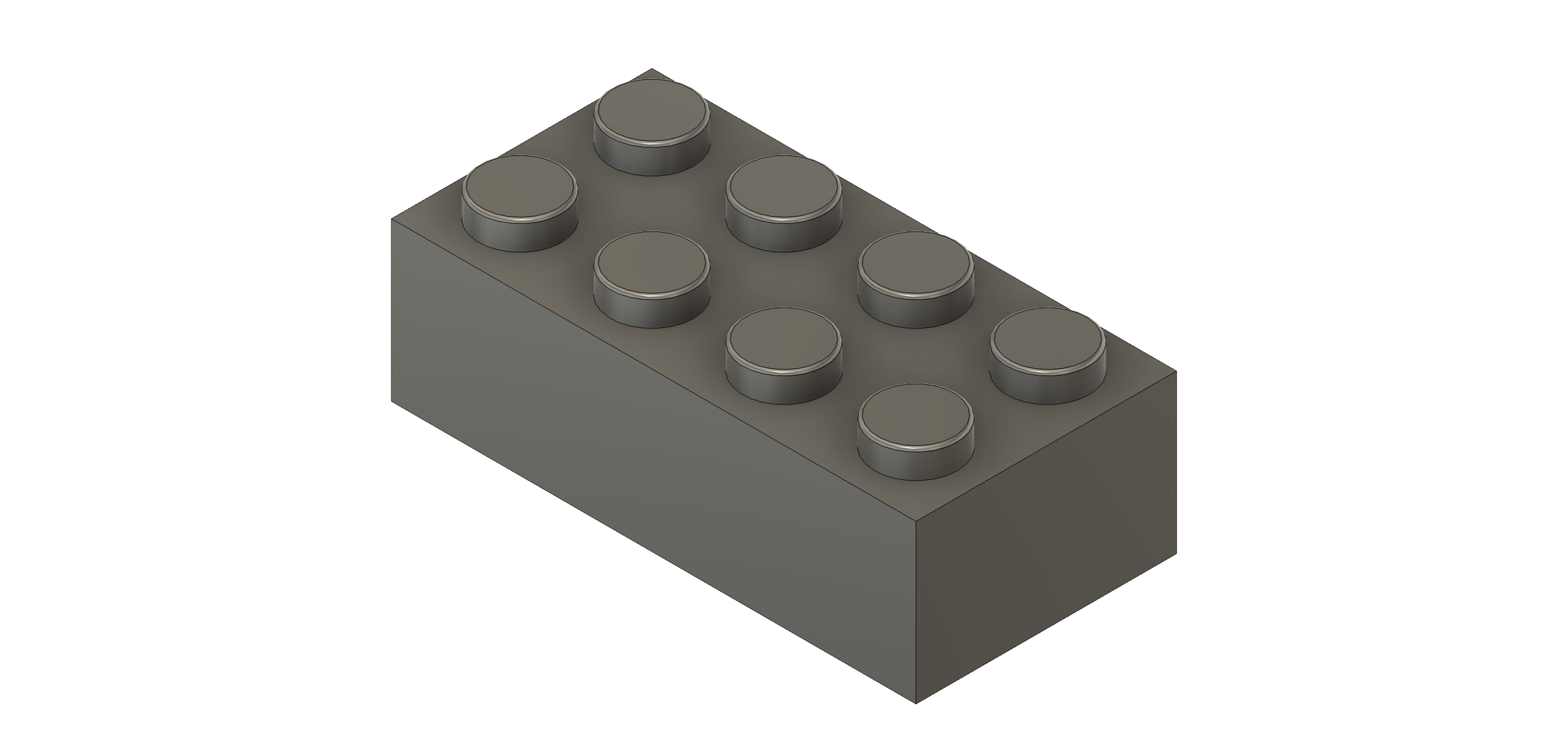
      Brique de LEGO


    • Dans cette première partie, il va nous falloir créer une esquisse et appliquer une fonction d'extrusion.

      Evidemment, il ne faudra pas oublier de sauvegarder régulièrement notre travail.

    • Pour continuer sur le même principe, il nous est demandé de réaliser une nouvelle esquisse, cette fois-ci sur une face récemment créée, puis une nouvelle extrusion.

      N'oublions pas de sauvegarder régulièrement notre travail.


    • Nous allons maintenant utiliser deux nouvelles fonctions qui sont le réseau rectangulaire et la coque.

      N'oublions pas de sauvegarder régulièrement notre travail.

      A la suite de cette troisième partie, des mots croisés nous permettront de tester nos connaissances sur le logiciel.


    • Pour continuer, une nouvelle esquisse sur face avec l'utilisation de trait de construction, l'application de contraintes et l'utilisation de la fonction décalage.

      Comme d'habitude, pensons à bien enregistrer notre travail.


    • Nous terminons cet exercice par une nouvelle extrusion et un nouveau réseau rectangulaire puis des finitions avec la réalisation de congés.

      Une fois cette étape terminée, nous aurons réalisé notre première modélisation 3D. Bravo!

    • Bienvenue sur notre second exercice d'application Fusion 360.

      Cette activité va nous permettre de créer un deuxième objet simple, en utilisant de nouveaux outils. Il s'agit d'un trombone, comme indiqué dans l'image ci-dessous:
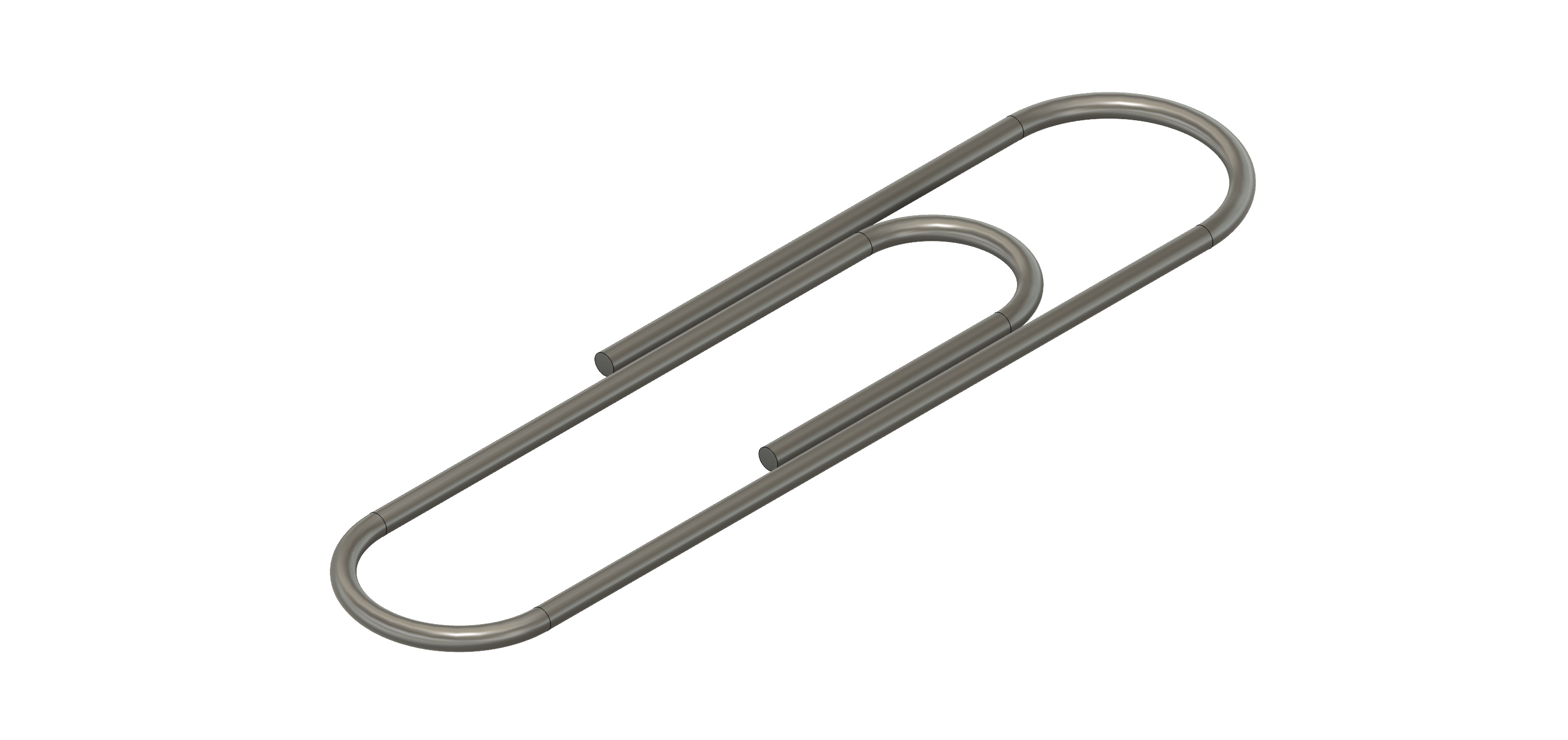
      Trombone

    • Dans cette première partie, il va nous falloir créer une esquisse à l'aide des outils ligne et arc.

      Evidemment, il ne faudra pas oublier de sauvegarder régulièrement notre travail.

    • Nous terminons cet exercice par une nouvelle esquisse, sur un plan différent, puis en appliquant une nouvelle fonction, mettre notre esquisse en volume.

      Une fois cette étape terminée, nous aurons réalisé notre deuxième modélisation 3D. Bravo!

      A la suite de cette dernière étape, nous pourrons tester nos connaissances sur le logiciel avec un quiz.

    • Si vous souhaitez vous entrainer sur la base des exercices précédents, vous pouvez tenter de modéliser un objet à l'aide du tutoriel pdf ci-dessous.

      Il s'agit d'un exercice type utilisé dans le cadre de formations certifiantes et il vous permet de vous entrainer dans les conditions d'examen. Vous pouvez évidemment vous aider des tutoriels vidéo précédents afin de vous remémorer les diférentes opérations.

      Fixez-vous comme objectif de réaliser ce modèle 3D en 45min maximum.

      Bonne chance!

    • Bienvenue sur notre troisième exercice d'application Fusion 360.

      Cette activité va nous permettre de mettre en pratique d'autres bases de la CAO par la création d'un nouvel objet: une verre à cocktail. Vous trouverez un aperçu du résultat ci-dessous:
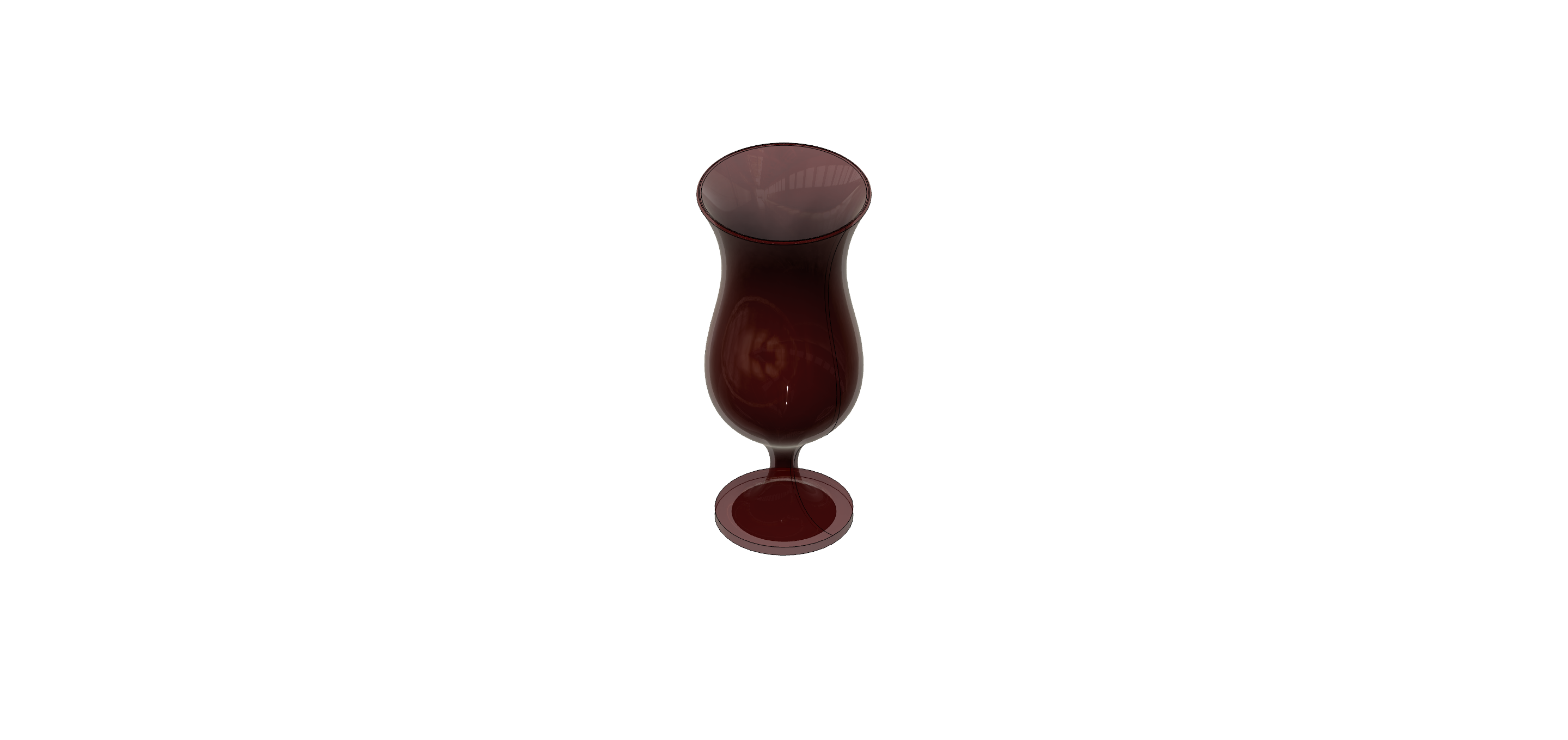
      Verre à coctail

    • Dans cette première partie, il va nous falloir commencer par télécharger puis importer une image "Verre cocktail", fournie ci-après, et la redimensionner en fonction de nos besoins.

      Evidemment, il ne faudra pas oublier de sauvegarder régulièrement notre travail.

    • Dans cette deuxième partie, nous allons devoir créer une esquisse à partir du fichier importé, en utilisant les outils lignes et splines.

      N'oubliez pas de sauvegarder régulièrement notre travail.

    • Pour cette troisième partie, il sera question d'appliquer les fonctions Révolution et Coque afin de mettre en volume notre objet puis d'appliquer un Congé sur les arêtes saillantes.

      A la suite de cette troisième partie, un jeu de mots croisés nous permettra de tester nos connaissances sur le logiciel.

      N'oublions pas de sauvegarder régulièrement notre travail.

    • Enfin, nous finissons cet exercice par des modifications de notre objet, via l'utilisation de la barre de navigation, ainsi que par l'application d'une apparence.

      Terminons l'exercice par une dernière sauvegarde et nous aurons réalisé notre 3ème modèle 3D. Félicitations.

    • Bienvenue sur notre quatrième exercice d'application Fusion 360.

      Cette activité va nous permettre de mettre en pratique de nouvelles fonctionnalités de la CAO en réalisant un autre objet: un vase. Vous pouvez regarder un apeçu ci-dessous:
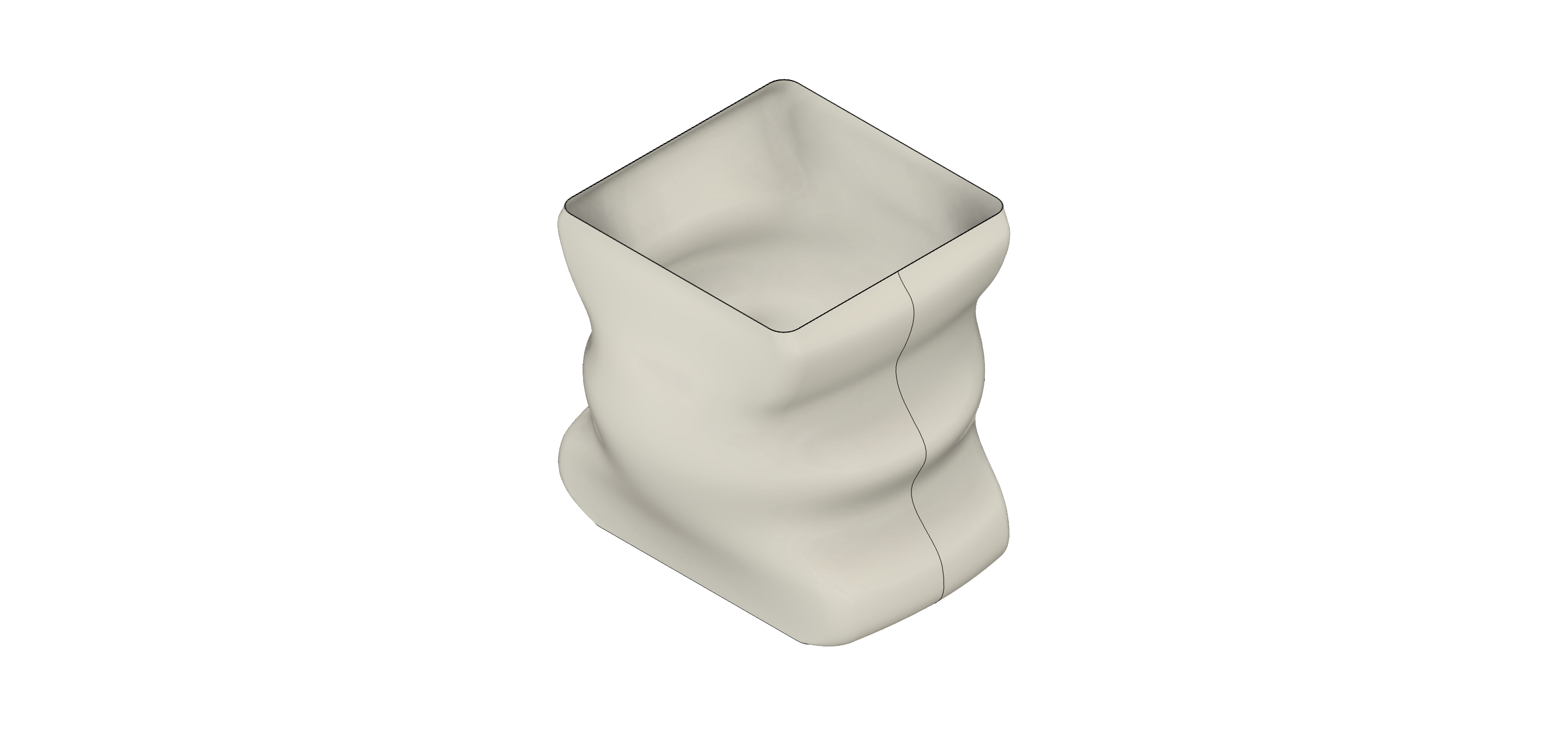
      Vase


    • Dans cette première partie, il va nous falloir créer une esquisse ainsi qu'un nouveau plan.

      Evidemment, il ne faudra pas oublier de sauvegarder régulièrement notre travail.

    • Dans cette deuxième partie, nous allons continuer à créer des esquisses sur des plans différents, puis réaliser une fonction Lissage afin de les relier par de la matière.

      N'oublions pas de sauvegarder régulièrement notre travail.

    • Pour cette troisième partie, il sera question de modifier les conditions de notre fonction Lissage à l'aide de l'outil Spline.

      A la suite de cette troisième partie, un quiz nous permettra de tester nos connaissances sur le logiciel.


      N'oubliez pas de sauvegarder régulièrement votre travail.

    • Dans cette quatrième partie, nous allons paramétrer la fonction Lissage afin qu'elle épouse les contours que nous avons précédemment définis à l'aide de l'outil Spline.

      N'oublions pas de sauvegarder régulièrement notre travail.

    • Enfin, nous terminons cet exercice par des modifications à l'aide de la barre de navigation puis par la création d'une coque et l'application d'une matière.

      Nous aurons ainsi créé notre 4ème modèle 3D. Bravo!

    • Bienvenue sur notre cinquième exercice d'application Fusion 360.

      Cette activité va nous permettre de mettre en pratique de nouvelles fonctionnalités de la CAO, ainsi qu'une façon différente de créer, en réalisant un objet: une lampe. Vous trouverez un aperçu de la réalisation à obtenir ci-dessous:
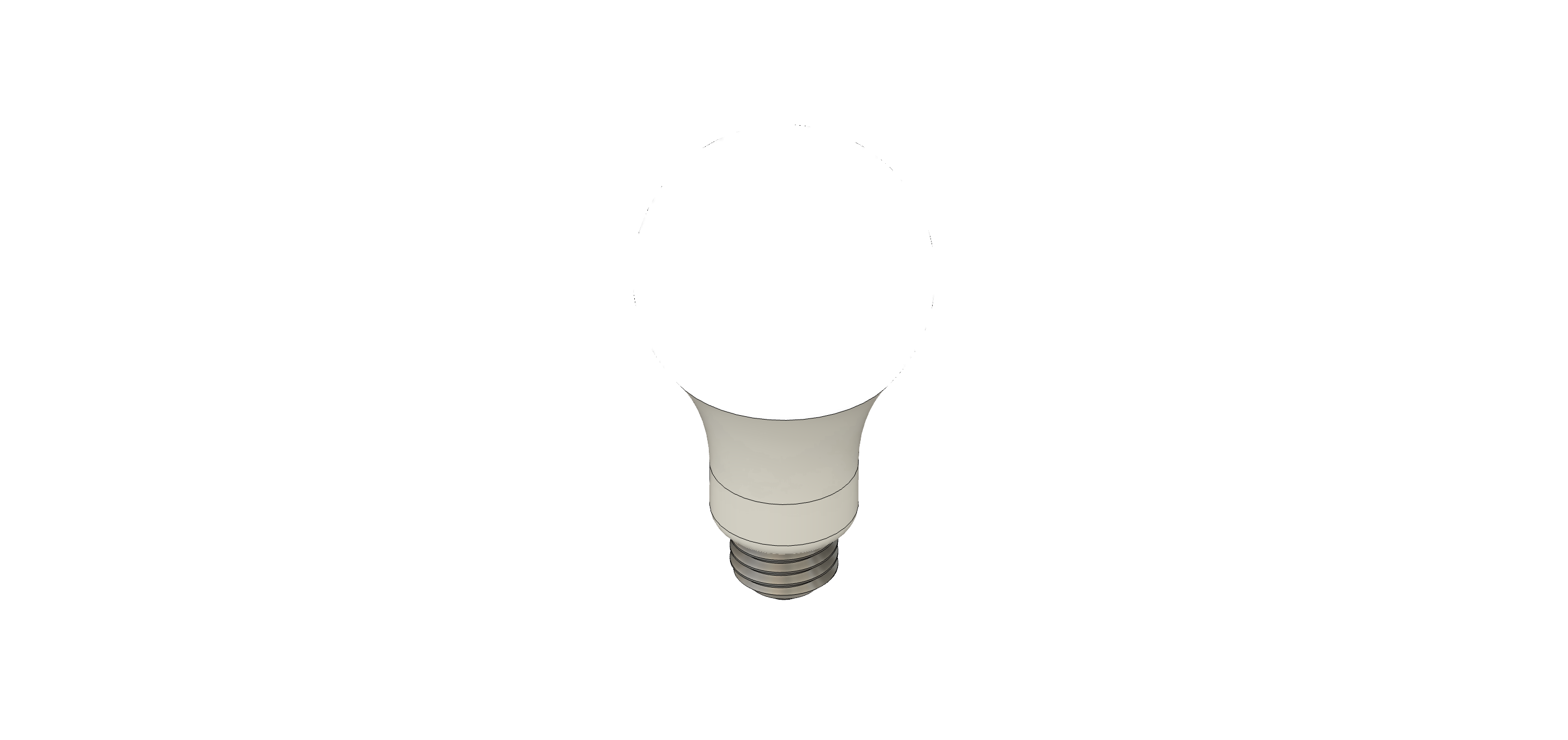
      Lampe


    • Dans cette première partie, nous allons réaliser notre objet sans esquisse, à l'aide des fonctions Cylindre puis dessiner des traits de construction pour notre prochaine étape.

      Evidemment, il ne faudra pas oublier de sauvegarder régulièrement notre travail.

    • Dans cette deuxième partie, nous allons continuer la modélisation de notre objet sans esquisse, à l'aide des fonctions Sphère et Congé, puis appliquer des apparences différentes aux divers composants.

      Evidemment, il ne faudra pas oublier de sauvegarder régulièrement notre travail.

    • Enfin, nous terminons cet exercice par la finalisation de notre modèle 3D de lampe en réalisant le culot, son filetage et en appliquant une apparence aux éléments.

      A la suite de cette troisième partie, des mots croisés nous permettront de tester nos connaissances sur le logiciel.

      N'oublions pas de sauvegarder régulièrement notre travail.

    • Bienvenue sur notre cinquième exercice d'application Fusion 360.

      Cette activité va nous permettre de mettre en pratique de nouvelles fonctionnalités de la CAO, ainsi qu'une façon différente de créer, en réalisant un nouvel objet: un tournevis. Vous pouvez apercevoir le résultat à viser ci-dessous:
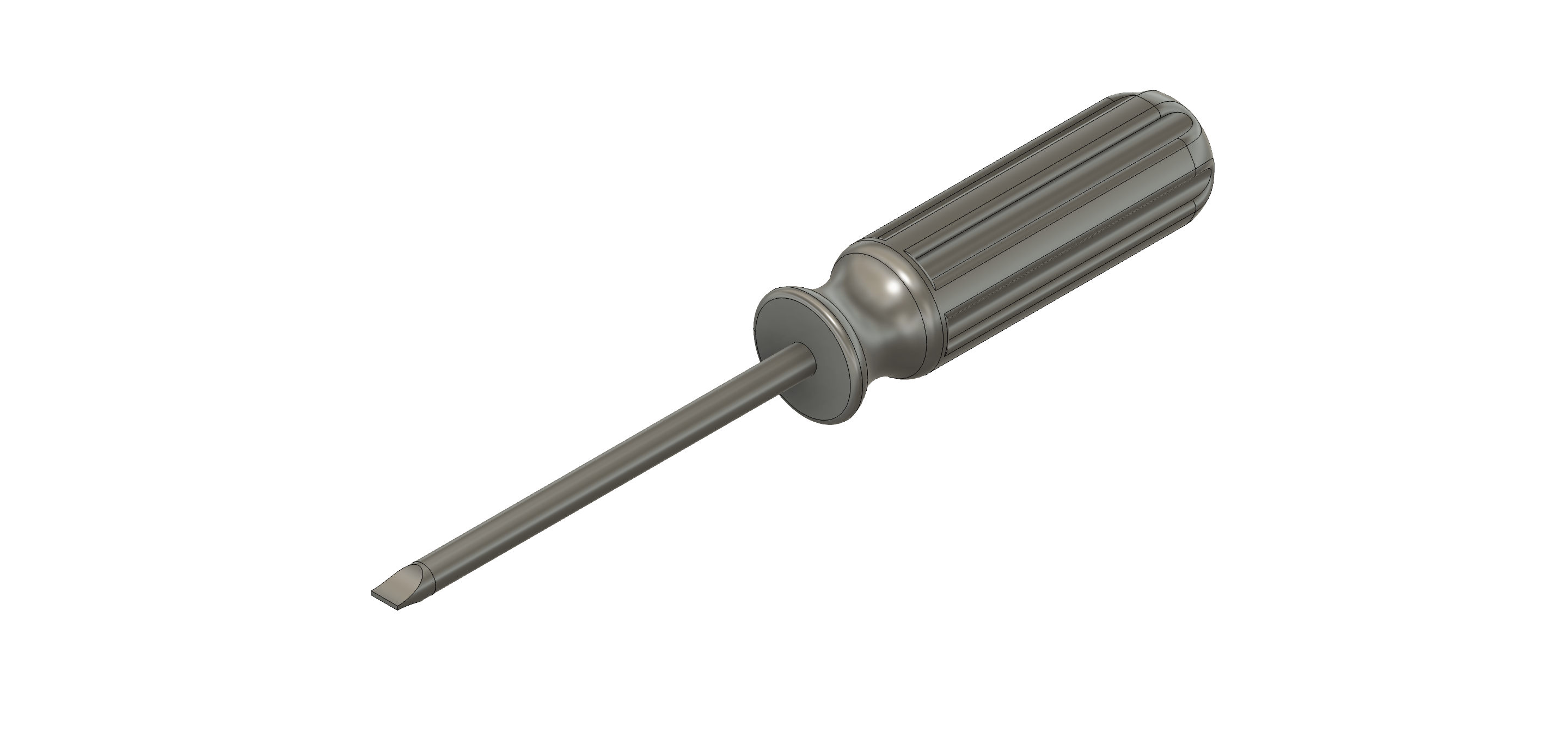
      Tournevis

    • Dans cette première partie, nous allons réaliser la première partie de notre objet, la poignée, à l'aide des outils de dessin et d'extrusion avant d'enlever de la matière pour réaliser la poignée du tournevis.

      Evidemment, il ne faudra pas oublier de sauvegarder régulièrement notre travail.

    • Pour cette deuxième partie, nous allons continuer de modéliser la poignée du tournevis en créant notamment une butée.

      N'oublions pas de sauvegarder régulièrement notre travail.

    • Pour cette troisième partie, nous allons finaliser la poignée en appliquant des congés sur les arêtes saillantes.

      N'oublions pas de sauvegarder régulièrement notre travail.

    • Pour cette quatrième partie, il sera question de modéliser la tige du tournevis à partir du trou de la poignée, en utilisant la fonction projection.

      N'oublions pas de sauvegarder régulièrement notre travail.

    • Pour cette dernière partie, nous allons terminer par la réalisation de l'embout et ainsi finaliser la modélisation de l'Objet 3D.

      Nous aurons ainsi créé notre 6ème objet 3D. Bravo!

    • Si vous souhaitez vous entrainer sur la base des exercices précédents, vous pouvez tenter de modéliser un nouvel objet à l'aide du tutoriel pdf ci-dessous.

      Il s'agit d'un exercice type utilisé dans le cadre de formations certifiantes et il vous permet de vous entrainer dans les conditions d'examen. Vous pouvez évidemment vous aider des tutoriels vidéo précédents afin de vous remémorer les diférentes opérations.

      Fixez-vous comme objectif de réaliser ce modèle 3D en 45min maximum.

      Bonne chance!

    • Bienvenue sur notre cinquième exercice d'application Fusion 360.

      Cette activité va nous permettre de mettre en pratique de nouvelles fonctionnalités de la CAO, la création de liaisons entre composants ainsi que leur animation, à l'image de la représentation ci-dessous:
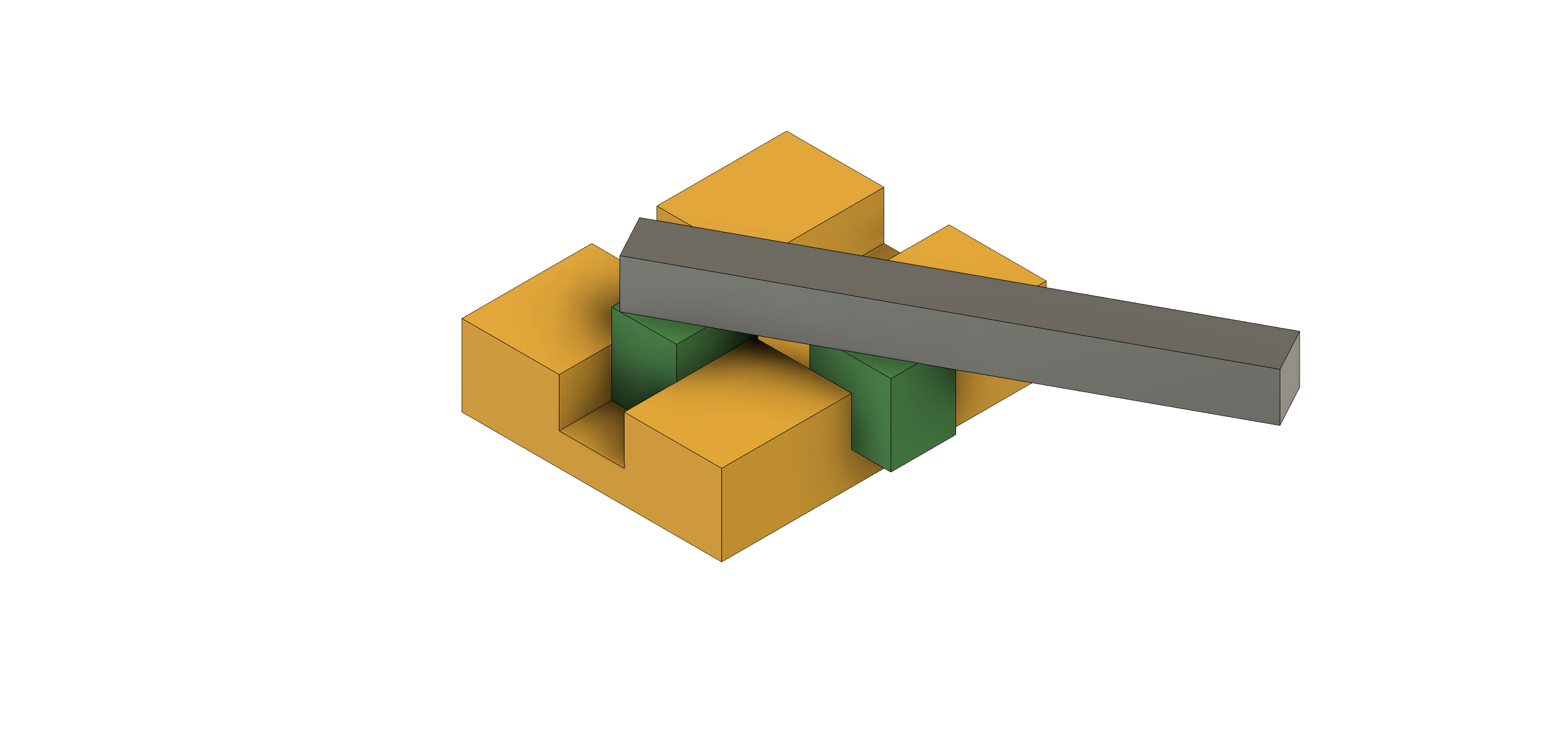
      Animation simple

    • Dans cette première partie, nous allons commencer par importer un fichier, ANIMATION_SIMPLE.f3d, puis copier un objet avant de définir des liaisons. 

      Evidemment, il ne faudra pas oublier de sauvegarder régulièrement notre travail.

    • Pour cette deuxième partie, nous allons modéliser un nouveau composant qui permettra de mettre en oeuvre notre liaison.

      N'oublions pas de sauvegarder régulièrement notre travail.

    • Pour cette dernière partie, il sera question de réaliser une animation entre les différentes liaisons des composants.

      Nous aurons ainsi réalisé notre 7ème modèle 3D. Bravo!

      A la suite de cette étape, un quiz nous permettra de tester nos connaissances sur le logiciel.

    • Bienvenue sur notre huitième exercice d'application Fusion 360.

      Cette activité va nous permettre de mettre en pratique une nouvelle fonctionnalité de la CAO, la mise en plan. Vous trouverez un aperçu du résultat à obtenir ci-dessous:
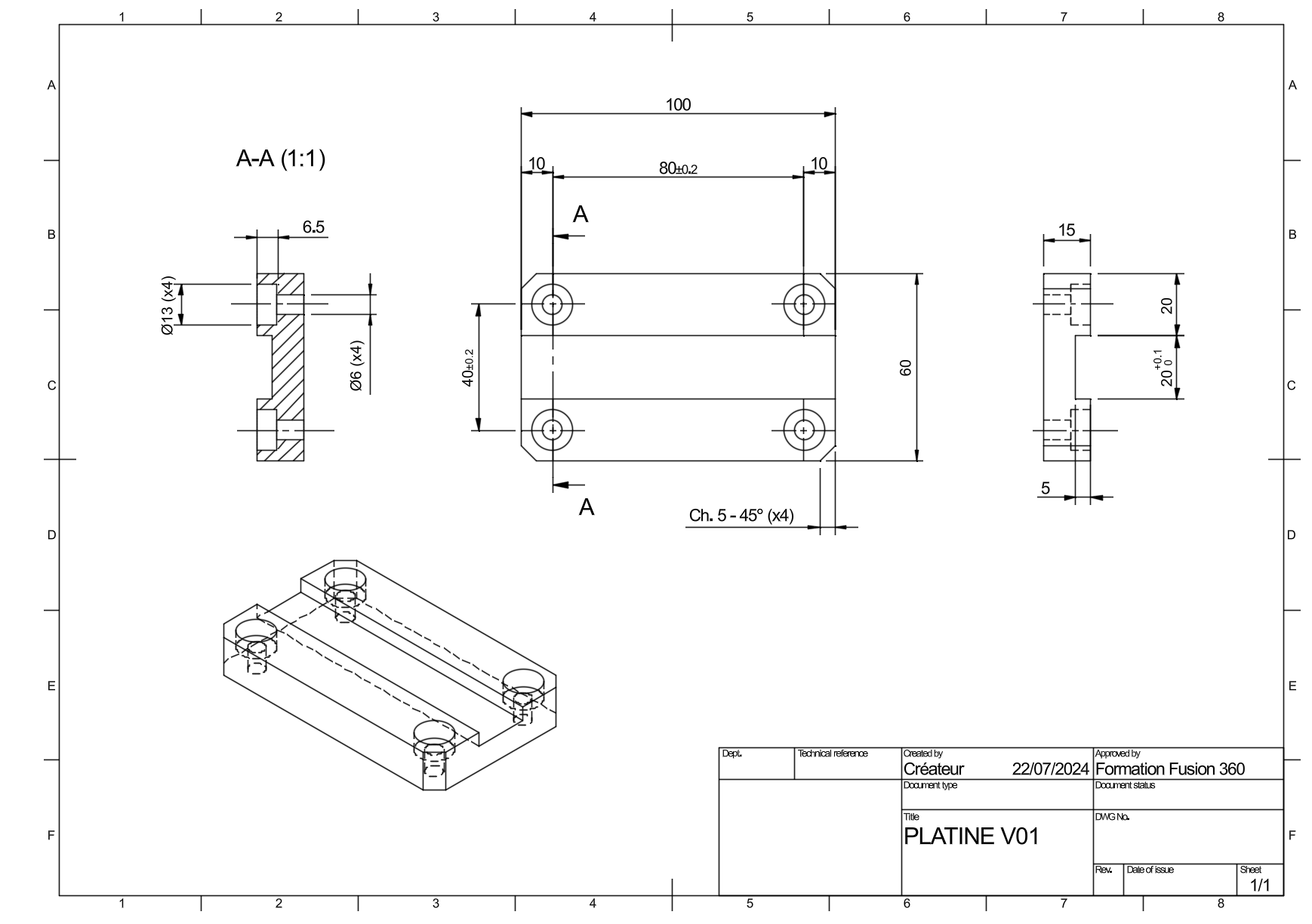
      Mise en plan


    • Dans cette première partie, nous allons réaliser notre objet simple, qui servira de base pour notre première mise en plan.

      Evidemment, il ne faudra pas oublier de sauvegarder régulièrement notre travail.

    • Dans cette deuxième partie, nous allons terminons la modélisation de notre objet 3D en ajoutant perçages et chanfreins.

      Evidemment, il ne faudra pas oublier de sauvegarder régulièrement notre travail.

    • Dans cette troisième partie, nous allons réaliser la mise en plan de notre modèle 3D, en disposant les vues qui nous intéressent sur le document.

      Evidemment, il ne faudra pas oublier de sauvegarder régulièrement notre travail.

    • Pour cette quatrième partie, nous allons continuer la mise en plan en intégrant les premiers éléments indispensables (cotations, axes...).

      Evidemment, il ne faudra pas oublier de sauvegarder régulièrement notre travail.

    • Dans cette cinquième partie, nous allons terminer de renseigner les informations indispensables sur la mise en plan et organiser au mieux leur disposition pour gagner en visibilité.

      Evidemment, il ne faudra pas oublier de sauvegarder régulièrement notre travail.

    • Dans cette dernière partie, nous allons terminer la mise en plan par l'ajout de tolérances sur les valeurs renseignées et la modification des éléments du cartouche.

      Ainsi, nous aurons réalisé notre modélisation et sa mise en plan. Bravo!

    • Si vous souhaitez vous entrainer sur la base des exercices précédents, vous pouvez tenter de modéliser un nouvel objet à l'aide des tutoriels pdf ci-dessous.

      Il s'agit d'exercices type utilisés dans le cadre de formations certifiantes et ils vous permettent de vous entrainer dans les conditions d'examen. Vous pouvez évidemment vous aider des tutoriels vidéo précédents afin de vous remémorer les diférentes opérations.

      Fixez-vous comme objectif de réaliser chacun des exercices en 45min maximum.

      Bonne chance!

    • Bienvenue sur notre dernier exercice d'application Fusion 360.

      Cette activité va nous permettre de mettre en pratique une nouvelle fonctionnalité de la CAO, le paramétrage de cotations, afin de modifier facilement des objets. A partir d'un modèle prédéfini, vous serez en mesur de redimensionner rapidement un modèle 3D comme celui représenté ci-dessous:
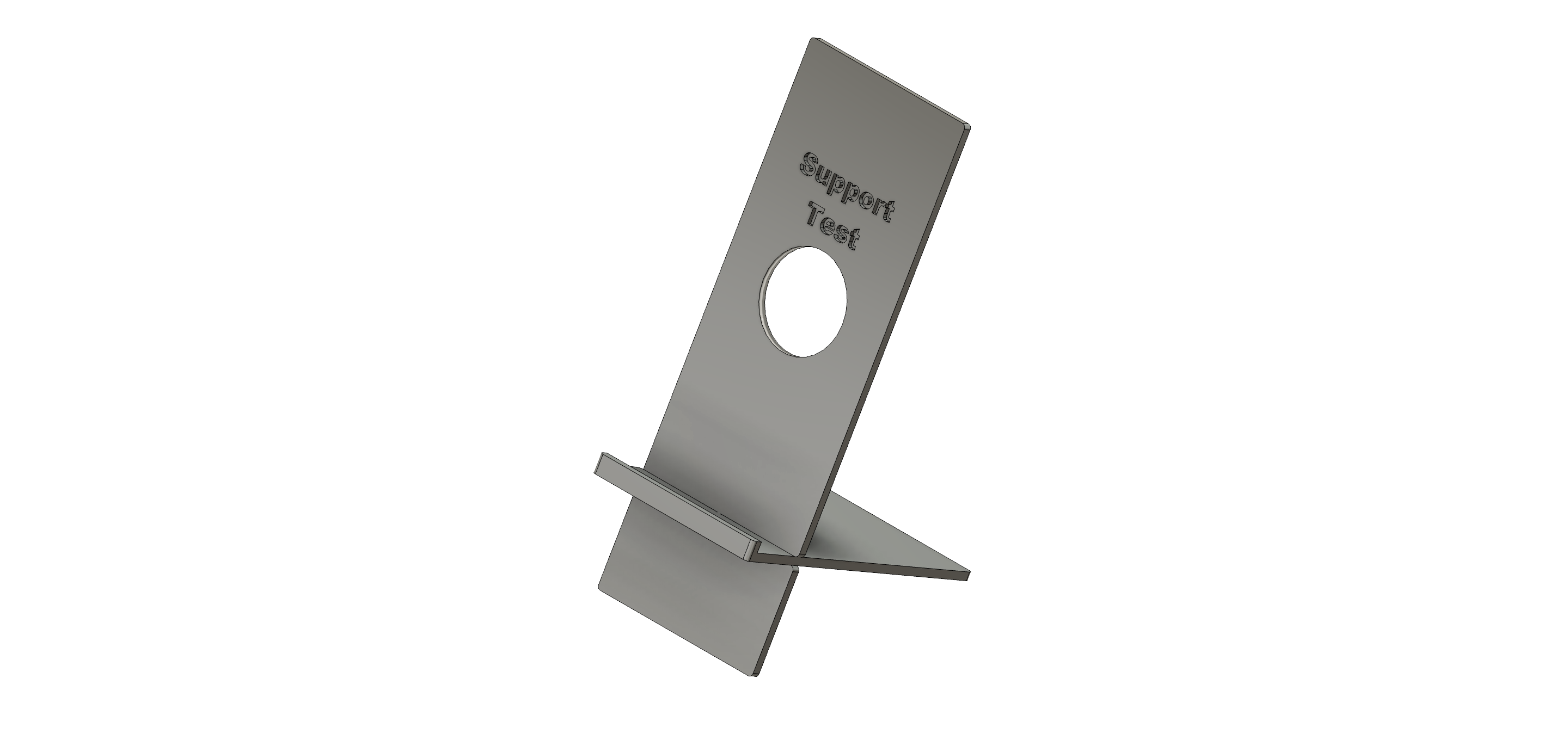
      Stand de téléphone

    • Dans cette première partie, nous allons importer un modèle, le fichier STAND_TEL.f3d, puis le modifier en intégrant un premier exemple de cotation paramétrique.

      Evidemment, il ne faudra pas oublier de sauvegarder régulièrement notre travail.

    • Dans cette deuxième partie, nous allons continuer la modification de notre modèle 3D en ajoutant des paramètres de cotations et en les appliquant à l'existant.

      Evidemment, il ne faudra pas oublier de sauvegarder régulièrement notre travail.

    • Dans cette troisième partie, nous allons créer un texte et le positionner à l'aide du système de cotation paramétrique, afin qu'il soit centré quel que soit notre dimension d'objet.

      A l'issue de cette partie, un quiz nous permettra de tester nos connaissances sur le logiciel.

    • Enfin, nous terminons cet exercice par la gravure du texte, un perçage et un taraudage, toujours à l'aide de l'outil de cotation paramétrique, avant de faire des essais de dimensionnement.

      Ainsi, nous aurons configuré notre modèle 3D avec des cotations paramétriques. Bravo!